
لابتوب الألعاب الذي يسخن ويفقد الأداء يكون له في الغالب أحد سببين: الحرارة لا تخرج (غبار، أو سطح لين، أو فتحات سحب هواء مسدودة)، أو الطاقة محدودة (البطارية، أو الوضع الصامت من الشركة المصنّعة، أو وضع طاقة موفّر). العب وهو موصول بالكهرباء، بالشاحن الأصلي، على وضع الأداء في تطبيق الشركة المصنّعة، فوق سطح صلب ومستوٍ ومع فتحات تهوية نظيفة، وتأكد من أن اللعبة تستخدم بطاقة الرسومات المخصصة. السخونة أثناء اللعب أمر طبيعي؛ المشكلة حين يخفض اللابتوب تردداته ليبقى تحت الحد.
لماذا يسخن اللابتوب ويفقد الأداء
في اللابتوب، يتقاسم المعالج وبطاقة الرسومات مساحة صغيرة ونظام التبريد نفسه. وعندما تصل الحرارة إلى الحد، يخفض اللابتوب نفسه الترددات ليحمي نفسه. تسمي Microsoft هذا التبريد السلبي، وتضرب أمثلة عليه بتشغيل المعالج بنصف سرعته وخفض أداء GPU، وتنبّه إلى أنه يحدّ من الأداء. وتوضح Intel أنه إذا لم يكفِ خفض الطاقة، فإن المعالج يُطفئ الكمبيوتر لتجنّب التلف. وفي اللعبة، تكون العلامة أن FPS يبدأ جيدًا ثم ينخفض بعد بضع دقائق، مع مروحة بأقصى سرعتها وهيكل ساخن.
موصول بالكهرباء وعلى الوضع الصحيح من الشركة المصنّعة
صُممت لابتوبات الألعاب لتقدّم أفضل أداء لها وهي موصولة بالكهرباء. وتطبيقات الشركات المصنّعة فيها أوضاع تغيّر مقدار الطاقة الذي يمكن للمعالج وGPU استخدامه. فمثلًا، توضح ASUS أن وضع Silent يحدّ من طاقة المعالج وبطاقة الرسومات، وأن Turbo يرفع هذه الحدود ويسرّع المراوح، وأن Turbo قد لا يكون متاحًا على البطارية أو مع شاحن USB-C: فهو يحتاج إلى الشاحن الأصلي موصولًا بمقبس الحائط. ولدى Lenovo وAcer وDell وMSI وعلامات أخرى أوضاع مشابهة في تطبيقاتها، وتقول Dell إنه يجب التحقق من الملف الحراري هناك.
- 1صِل الشاحن الأصلي بمقبس الحائط قبل فتح اللعبة.
- 2في تطبيق الشركة المصنّعة، اختر وضع الأداء أو الوضع المتوازن للعب. وابتعد عن الأوضاع الصامتة وأوضاع توفير الطاقة.
- 3في Windows 11، انتقل إلى الإعدادات › النظام › الطاقة والبطارية، وفي «وضع الطاقة» اختر «أفضل أداء» لحالة توصيل اللابتوب بالكهرباء. وتنبّه Microsoft إلى أنه إذا لم يتغير الوضع، فقد تكون خطة طاقة مخصصة محددة.
الغبار والسطح وقاعدة التبريد
- 1استخدم اللابتوب على سطح صلب ومستوٍ. توضح Dell أن السطح الثابت غير القماشي يسمح للهواء بالوصول إلى فتحة سحب المروحة، وأن الأسرّة والوسائد والحِجر تسدّها.
- 2نظّف فتحات سحب الهواء وفتحات التهوية واللابتوب مُطفأ وغير موصول بالكهرباء. وتُدرج Dell تنظيف فتحات التهوية ضمن أول الحلول للسخونة الزائدة.
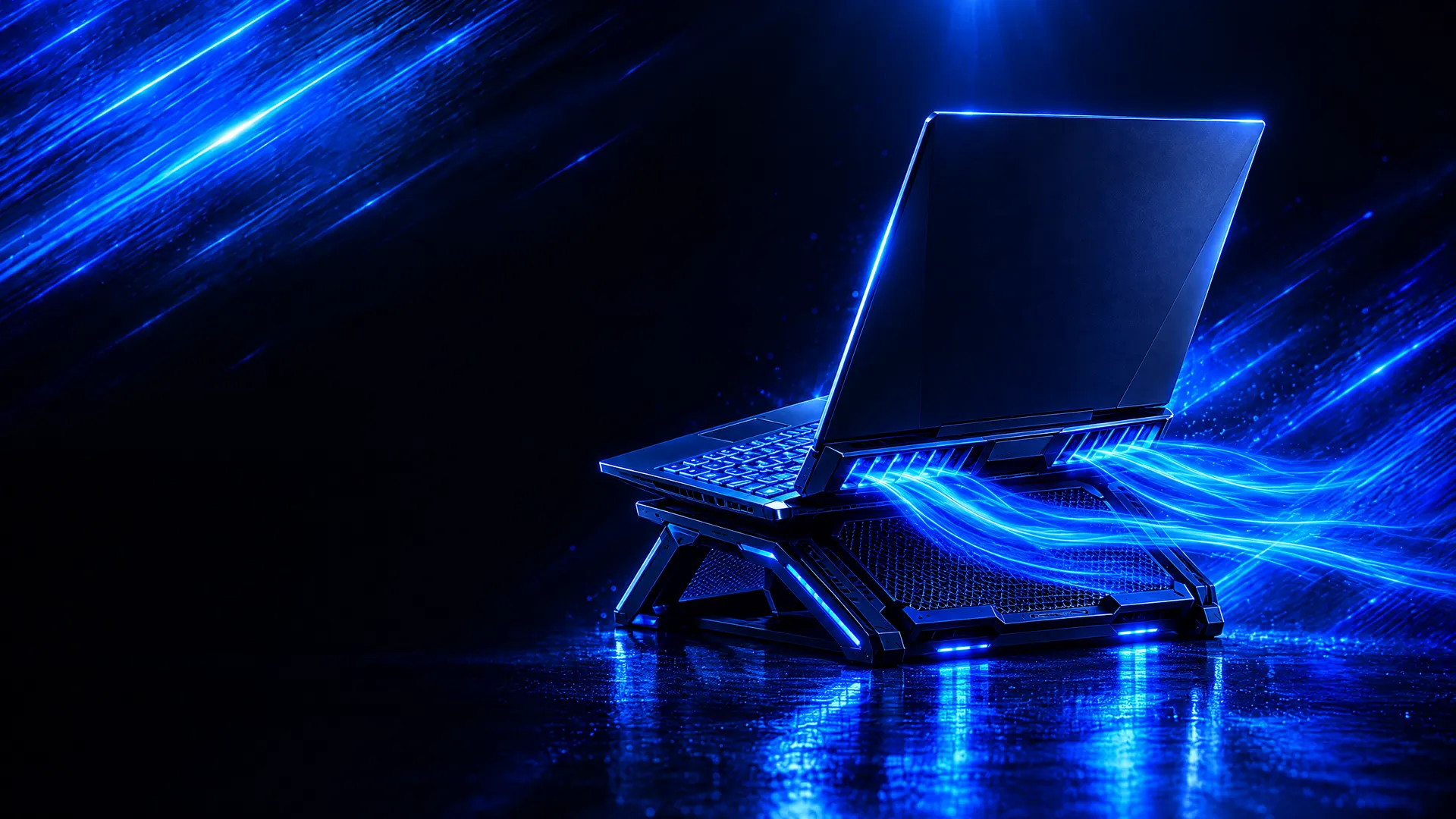
- 3إذا كنت تستخدم قاعدة تبريد، فاختر واحدة لا تغطي فتحات سحب الهواء في أسفل اللابتوب. فهي تساعد الهواء على المرور، لكنها لا تُغني عن التنظيف.
- 4حدّث التعريفات وBIOS من موقع الشركة المصنّعة، كما توصي Dell.
- 5انتبه إلى الغرفة: توصي Dell باستخدام الكمبيوتر في أماكن تتراوح حرارتها بين 0 °C و35 °C. وفي يوم حار دون تهوية، يعمل اللابتوب بحرارة أعلى.
- 6التنظيف الداخلي واستبدال المعجون الحراري عمل فني يدوي: خذ الجهاز إلى مركز صيانة، خاصةً إذا كان اللابتوب تحت الضمان.
هل تعمل اللعبة على بطاقة الرسومات المخصصة؟
لابتوب الألعاب يحتوي في الغالب على وحدتي GPU: المدمجة التي توفّر البطارية، والمخصصة للألعاب. وفي الإعدادات › النظام › العرض › الرسومات، توضح Microsoft كيف تختار اللعبة، وتنقر على «خيارات»، وتحدد «أداء عالٍ»، وهي البطاقة المخصصة؛ ثم تغلق اللعبة وتعيد فتحها. وفي تطبيق الشركة المصنّعة أيضًا وضع لـGPU: توصي ASUS بوضع Ultimate أو Standard لأقصى أداء، وتترك Eco للمهام الخفيفة على البطارية.
سياسة التبريد: المروحة قبل خفض الترددات
في خطة الطاقة في Windows سياسة لتبريد النظام لها خياران. نشط: يسرّع Windows المروحة قبل خفض تردد المعالج. سلبي: يخفض التردد قبل تسريع المروحة. وتوضح Microsoft أن التبريد السلبي يحدّ من الأداء، وأن التبريد النشط يستهلك طاقة أكثر ويُحدث ضجيجًا أكبر. ومع التوصيل بالكهرباء وللعب، يكون النشط عادةً هو الأنسب؛ وعلى البطارية، يوفّر السلبي الشحن.