
Ein Gaming-Laptop, der überhitzt und Leistung verliert, hat fast immer eine von zwei Ursachen: Die Wärme kommt nicht raus (Staub, weiche Unterlage, verdeckte Lufteinlässe) oder die Leistung ist begrenzt (Akku, Silent-Modus des Herstellers, Energiesparmodus). Spiel am Netz, mit dem Original-Netzteil, im Leistungsmodus der Hersteller-App, auf einer harten, ebenen Fläche und mit sauberen Lüftungsschlitzen, und prüf, ob das Spiel die dedizierte Grafikkarte nutzt. Beim Zocken warm zu werden ist normal; das Problem beginnt, wenn der Laptop die Taktraten senkt, um unter dem Limit zu bleiben.
Warum ein Laptop überhitzt und Leistung verliert
Im Laptop teilen sich Prozessor und Grafikkarte wenig Platz und dasselbe Kühlsystem. Erreicht die Temperatur das Limit, senkt der Laptop selbst die Taktraten, um sich zu schützen. Microsoft nennt das passive Kühlung, gibt als Beispiele an, den Prozessor mit halber Geschwindigkeit laufen zu lassen und die GPU-Leistung zu reduzieren, und weist darauf hin, dass das die Leistung begrenzt. Intel erklärt: Reicht das Drosseln der Leistung nicht, schaltet der Prozessor den PC ab, um Schäden zu verhindern. Im Spiel erkennst du es daran, dass die FPS gut starten und nach ein paar Minuten fallen, während der Lüfter auf Hochtouren läuft und das Gehäuse heiß ist.
Am Netz und im richtigen Herstellermodus
Gaming-Laptops sind dafür gebaut, am Netz ihre beste Leistung zu bringen. Hersteller-Apps haben Modi, die ändern, wie viel Leistung CPU und GPU ziehen dürfen. ASUS erklärt zum Beispiel, dass der Silent-Modus die Leistung von Prozessor und Grafikkarte begrenzt, Turbo diese Limits anhebt und die Lüfter beschleunigt, und dass Turbo im Akkubetrieb oder mit einem USB-C-Ladegerät eventuell nicht verfügbar ist: Er braucht das Original-Netzteil an der Steckdose. Lenovo, Acer, Dell, MSI und andere Marken haben ähnliche Modi in ihren Apps, und Dell rät, dort das thermische Profil zu prüfen.
- 1Steck das Original-Netzteil in die Steckdose, bevor du das Spiel öffnest.
- 2Wähl in der Hersteller-App den Leistungs- oder ausgewogenen Modus fürs Spielen. Finger weg von Silent- und Energiesparmodi.
- 3Geh in Windows 11 zu Einstellungen › System › Netzbetrieb und Akku und wähl unter „Energiemodus“ die Option „Optimale Leistung“ für den Netzbetrieb. Microsoft weist darauf hin: Lässt sich der Modus nicht ändern, ist eventuell ein benutzerdefinierter Energiesparplan ausgewählt.
Staub, Unterlage und Kühlpad
- 1Nutz den Laptop auf einer harten, ebenen Fläche. Dell erklärt, dass eine feste Fläche ohne Stoff Luft an den Lüftereinlass lässt, während Bett, Kissen und Schoß ihn blockieren.
- 2Reinige Lufteinlässe und Lüftungsschlitze bei ausgeschaltetem, vom Strom getrenntem Laptop. Dell nennt das Reinigen der Lüftungsöffnungen unter den ersten Maßnahmen gegen Überhitzung.
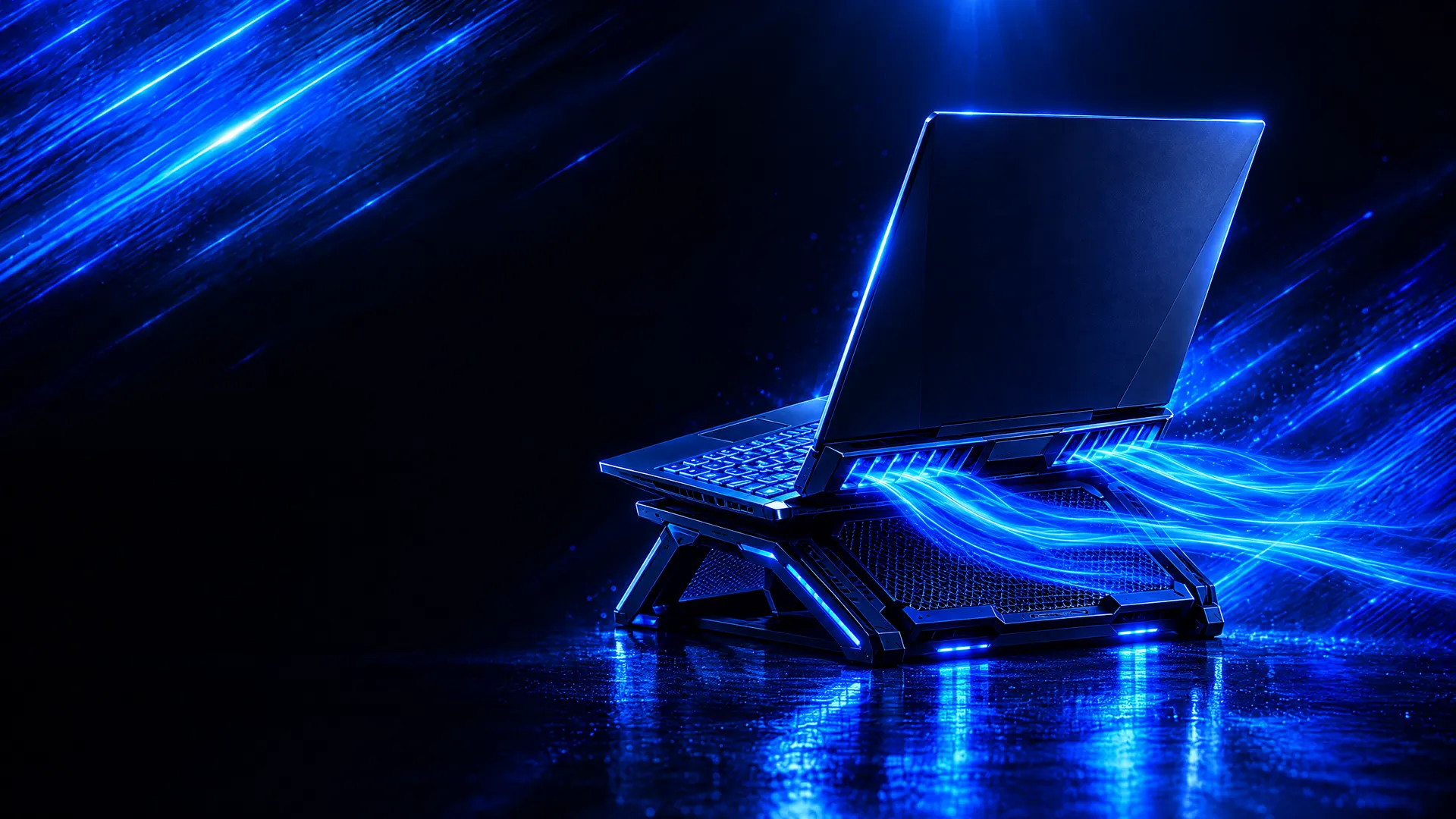
- 3Wenn du ein Kühlpad nutzt, wähl eins, das die Lufteinlässe an der Unterseite des Laptops nicht verdeckt. Es hilft der Luftzirkulation, ersetzt aber keine Reinigung.
- 4Aktualisiere Treiber und BIOS über die Website des Herstellers, wie Dell es empfiehlt.
- 5Achte auf den Raum: Dell empfiehlt, den Computer bei 0 °C bis 35 °C zu nutzen. An einem heißen Tag ohne Luftzug läuft der Laptop heißer.
- 6Innenreinigung und neue Wärmeleitpaste sind Handarbeit: Bring ihn in eine Werkstatt, vor allem, wenn der Laptop noch Garantie hat.
Läuft das Spiel auf der dedizierten Grafikkarte?
Ein Gaming-Laptop hat fast immer zwei GPUs: die integrierte, die Akku spart, und die dedizierte fürs Spielen. Unter Einstellungen › System › Anzeige › Grafik zeigt Microsoft, wie du das Spiel auswählst, auf „Optionen“ klickst und „Hohe Leistung“ wählst – das ist die dedizierte Karte; danach schließt du das Spiel und öffnest es neu. Auch die Hersteller-App hat einen GPU-Modus: ASUS empfiehlt Ultimate oder Standard für maximale Leistung und lässt Eco für leichte Aufgaben im Akkubetrieb.
Kühlungsrichtlinie: Lüfter vor Taktsenkung
Der Windows-Energiesparplan hat eine Systemkühlungsrichtlinie mit zwei Optionen. Aktiv: Windows dreht den Lüfter hoch, bevor es den Prozessortakt senkt. Passiv: Es senkt den Takt, bevor es den Lüfter hochdreht. Microsoft erklärt, dass passive Kühlung die Leistung begrenzt und aktive Kühlung mehr Strom verbraucht und lauter ist. Am Netz zum Spielen ist Aktiv meist sinnvoller; im Akkubetrieb spart Passiv Ladung.