
游戏本过热并掉性能,几乎总是两种原因之一:热量散不出去(灰尘、柔软的表面、进风口被挡住),或者功率受限(用电池、厂商的静音模式、节能的电源模式)。插上原装充电器,在厂商应用中选择性能模式,放在坚硬平整的表面上,保持通风口清洁,并确认游戏使用的是独立显卡。玩游戏时发热是正常的;问题在于笔记本为了不超过温度上限而降低频率。
为什么笔记本会过热并掉性能
在笔记本里,处理器和显卡挤在很小的空间里,共用同一套散热系统。温度到达上限时,笔记本会自行降低频率来保护自己。Microsoft 把这称为被动散热,举的例子是让处理器以一半速度运行、降低 GPU 性能,并指出这会限制性能。Intel 解释说,如果降低功率还不够,处理器会关闭电脑以防损坏。在游戏中,表现就是一开始帧数正常,几分钟后开始下降,同时风扇全速运转、机身发烫。
插电玩,并选对厂商模式
游戏本的设计就是插电时才能发挥最佳性能。厂商应用中的模式会改变 CPU 和 GPU 可以使用的功率。以 ASUS 为例,它解释说静音(Silent)模式会限制处理器和显卡的功率,Turbo 模式会提高这些上限并加快风扇转速,而且在用电池或 USB-C 充电器时可能无法使用 Turbo:需要把原装充电器插在墙上的插座里。Lenovo、Acer、Dell、MSI 等品牌的应用里也有类似的模式,Dell 建议在那里检查散热配置。
- 1打开游戏前,先把原装充电器插到墙上的插座里。
- 2在厂商应用中,为游戏选择性能模式或平衡模式。避开静音和省电模式。
- 3在 Windows 11 中,进入 设置 › 系统 › 电源和电池,在“电源模式”中为插电状态选择“最佳性能”。Microsoft 提到,如果无法更改模式,可能是选择了自定义电源计划。
灰尘、摆放表面和散热底座
- 1把笔记本放在坚硬平整的表面上使用。Dell 解释说,结实、非布料的表面能让空气进入风扇进风口,而床、枕头和腿上则会把它挡住。
- 2在关机并拔掉电源的情况下,清洁进风口和出风口。Dell 把清洁通风口列为解决过热的首要措施之一。
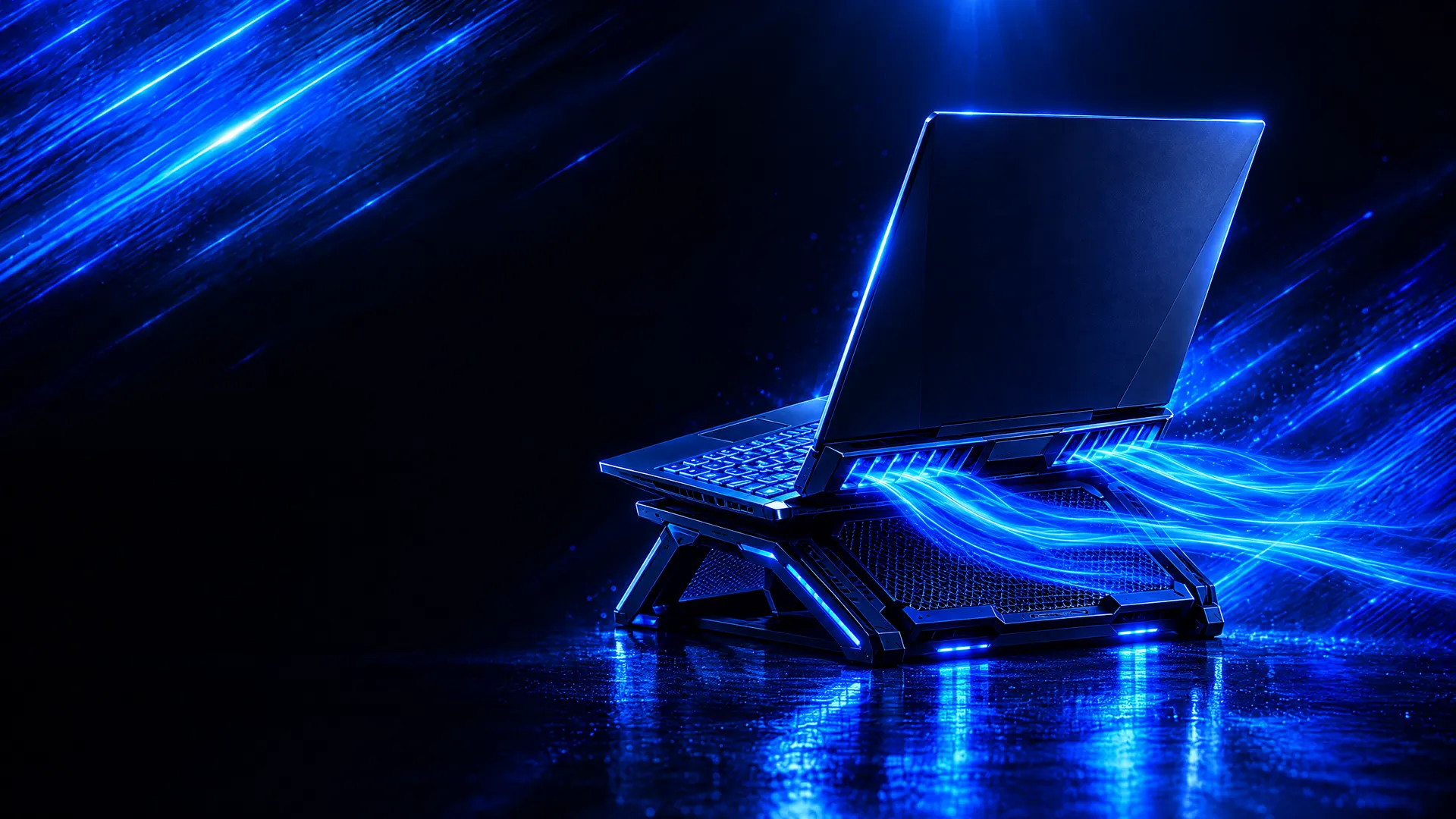
- 3如果使用散热底座,要选不会挡住笔记本底部进风口的款式。它有助于空气流通,但不能代替清洁。
- 4按照 Dell 的建议,从厂商官网更新驱动和 BIOS。
- 5注意环境:Dell 建议在 0 °C 到 35 °C 的环境中使用电脑。天气炎热又不通风时,笔记本会更热。
- 6内部清洁和更换硅脂属于动手拆机的活:送去维修店,尤其是笔记本还在保修期内时。
游戏在用独立显卡吗?
游戏本几乎都有两块 GPU:省电的集成显卡,以及用来玩游戏的独立显卡。Microsoft 介绍了在 设置 › 系统 › 屏幕 › 显示卡 中选择游戏、点击“选项”并选择“高性能”(即独立显卡)的方法;然后关闭游戏再重新打开。厂商应用里也有 GPU 模式:ASUS 建议选择 Ultimate 或 Standard 以获得最高性能,Eco 则留给用电池时的轻度任务。
散热方式:先提高风扇转速再降频
Windows 电源计划中有一项“系统散热方式”,有两个选项。主动:Windows 会先提高风扇转速,再降低处理器频率。被动:先降低频率,再提高风扇转速。Microsoft 解释说,被动散热会限制性能,而主动散热更耗电、噪音也更大。插电玩游戏时,选“主动”通常更合理;用电池时,“被动”更省电。