Voltar para Rise Creators

Kit do Rise Creator. Roteiro, regras e materiais.

O roteiro que funciona, os níveis de comissão, o que pode e o que não pode, e os arquivos da marca.

Níveis de comissão

Quanto mais clientes pagantes ativos pelo seu código, maior o seu percentual. O nível fecha no dia 1 de cada mês e vale para o mês inteiro: se você subir durante o mês, o percentual novo começa no mês seguinte.

  1. Rise Partner

    10% de comissão

    De 1 a 10 clientes pagantes ativos

    Primeiro estágio, aberto aos novos parceiros.

  2. Rise Elite Partner

    12% de comissão

    De 11 a 30 clientes pagantes ativos

    Creators que demonstraram capacidade de gerar vendas.

  3. Rise Legend Partner

    15% de comissão

    31 clientes pagantes ativos ou mais

    Maior percentual para parceiros de desempenho comprovado.

A comissão vale em cada pagamento dos 2 primeiros meses de quem assinou pelo seu código. Conta quem tem Rise Basic ou Rise Premium pago e em dia, uma vez por pessoa. Rise Beta e acessos de cortesia não contam; estorno ou contestação tira a pessoa da conta e reverte a comissão daquele pagamento. Subir ou descer de nível não muda comissão já gerada.

Kit do creator

O formato que vende é simples: o mesmo PC, antes e depois, com o Benchmark Rise na tela.

Roteiro de 30 segundos: “PC de R$ X antes e depois do Rise”

  1. 0 a 3 sGancho com o PC“Esse PC custou R$ X. Será que ele entrega tudo?” Mostre o PC ou a lista de peças.
  2. 3 a 8 sAntes, medidoBenchmark Rise rodando na tela, com o perfil e o modo de carga visíveis. Nada de FPS de outro programa.
  3. 8 a 15 sO que segurava o PCAbra o Rise: o diagnóstico mostra o que pesa. Revise e aplique o plano.
  4. 15 a 23 sDepois, no mesmo perfilRode o Benchmark Rise de novo, mesmo perfil e mesmo modo. Corte para a comparação na tela de resultado.
  5. 23 a 30 sResultado e chamada“No meu PC foi isso. No seu, mede você.” Link e código na tela e na legenda.

Como medir o antes e depois no seu PC

  1. Prepare o PC. Feche jogos e programas pesados. Em notebook, deixe na tomada. Espere o PC esfriar entre as rodadas.
  2. Meça o antes. No Rise, abra Benchmark, escolha o perfil (Padrão ou Leve) e o modo de carga, e rode antes de otimizar.
  3. Otimize. Aplique o plano do Rise. Se o app pedir para reiniciar, reinicie antes de medir de novo.
  4. Meça o depois. Rode no mesmo perfil e modo. A tela de resultado compara com o antes e diz quando a diferença fica dentro da margem.

Se a tela de resultado disser que a diferença ficou dentro da margem, conte isso no vídeo. Resultado honesto também convence.

Regras do conteúdo

Elas protegem você, o seu público e o Rise. Conteúdo fora delas pode encerrar a parceria.

Sempre

  • Mostrar o Benchmark Rise na tela, no mesmo perfil e modo antes e depois.
  • Declarar a publicidade: “publi” ou “parceria paga” na legenda e a marcação de conteúdo pago da plataforma.
  • Dizer que o resultado muda de PC para PC.
  • Mostrar o resultado do seu PC, gravado por você.

Nunca

  • Prometer porcentagem ou número de FPS (“aumenta 50%”, “+100 FPS”).
  • Dizer que o Rise burla anti-cheat ou telagem. Ele não burla.
  • Usar resultado de outro PC como se fosse o seu.
  • Se apresentar como perfil oficial do Rise ou mostrar dados de clientes.

Materiais

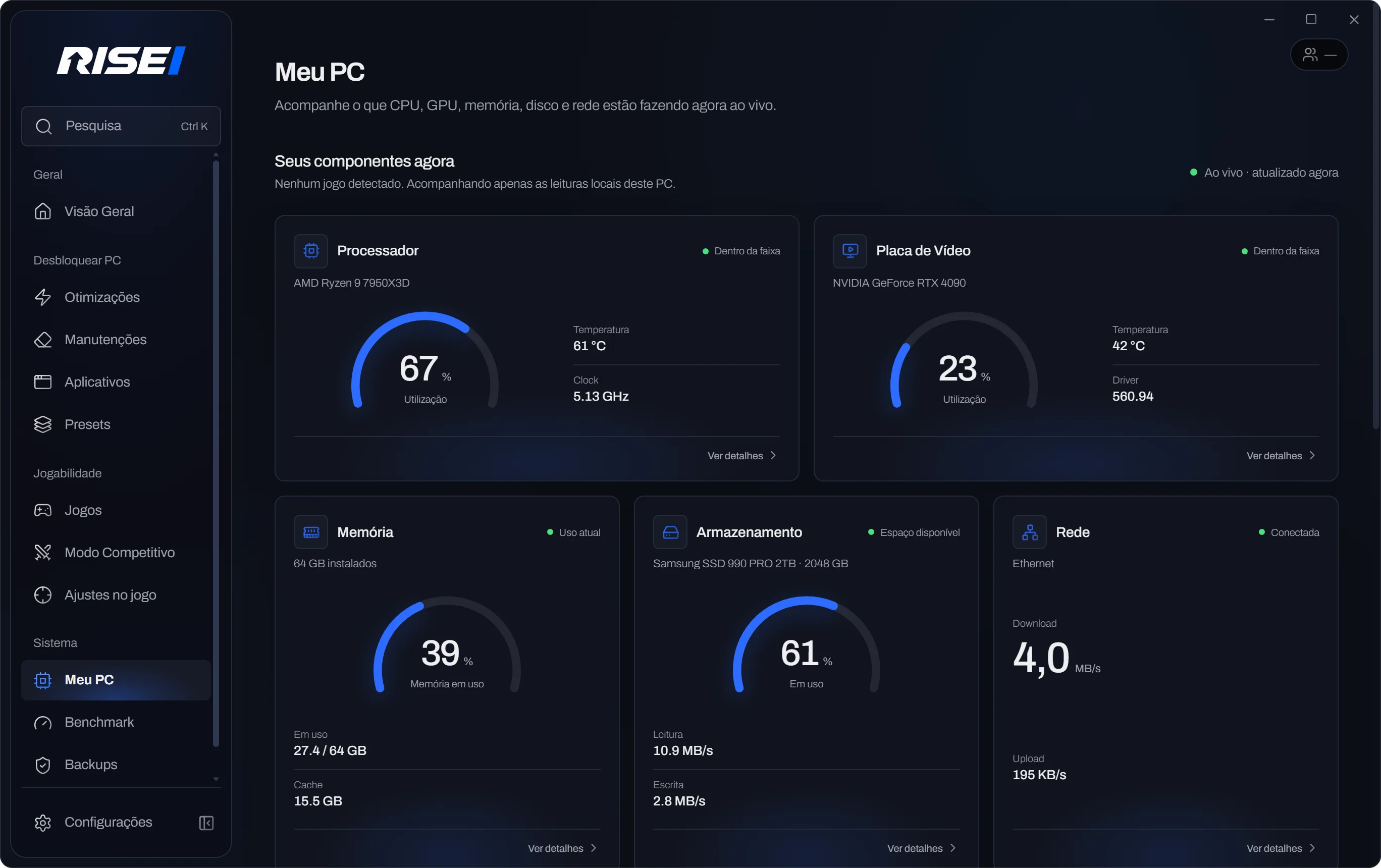
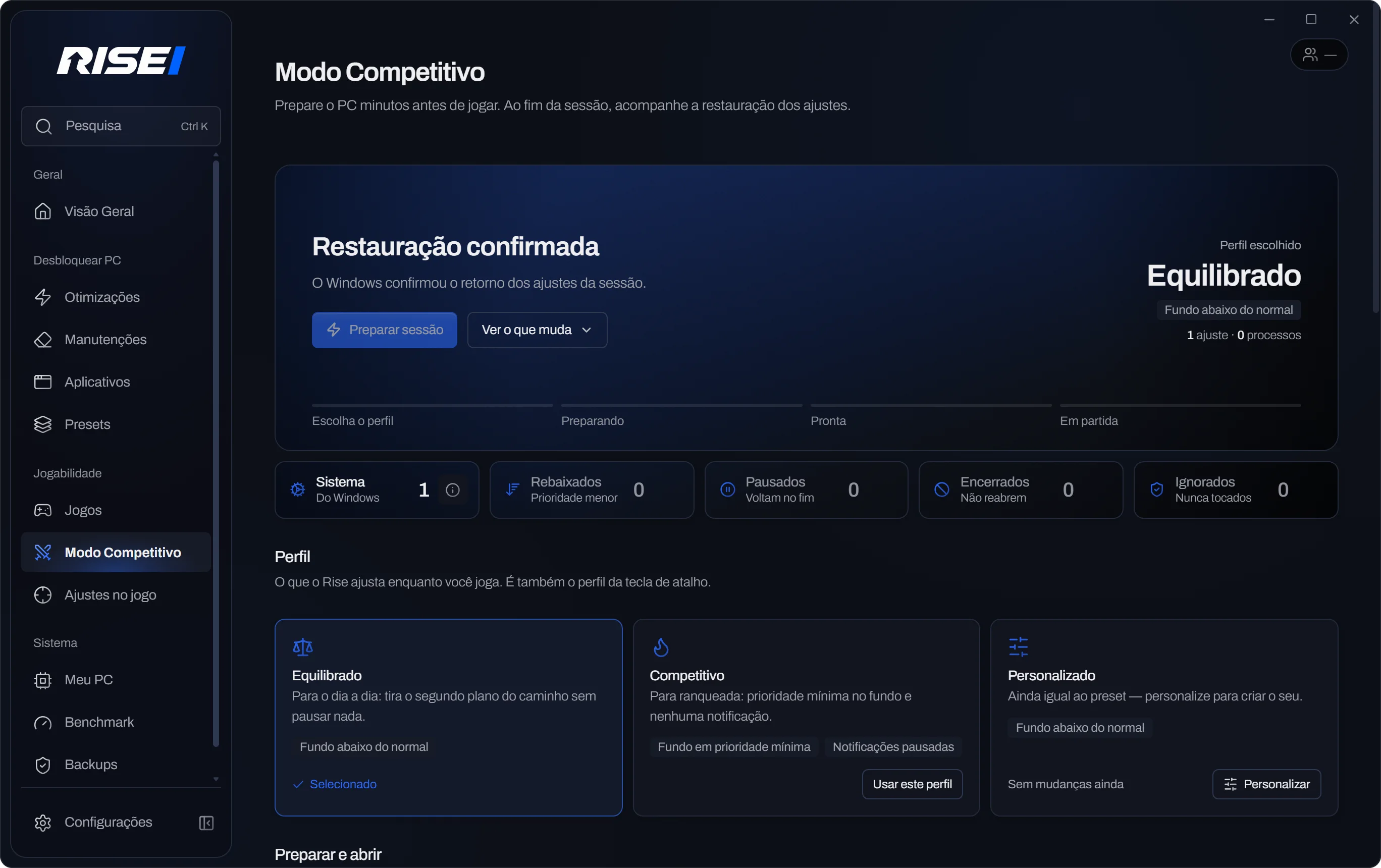
Logos e capturas atuais do app para usar nos vídeos e nas thumbnails. Não altere as cores nem distorça a marca.

Wordmark Rise (SVG) Baixar
Lâmina Rise (SVG) Baixar
Logo Rise (PNG) Baixar
Ícone Rise (PNG) Baixar
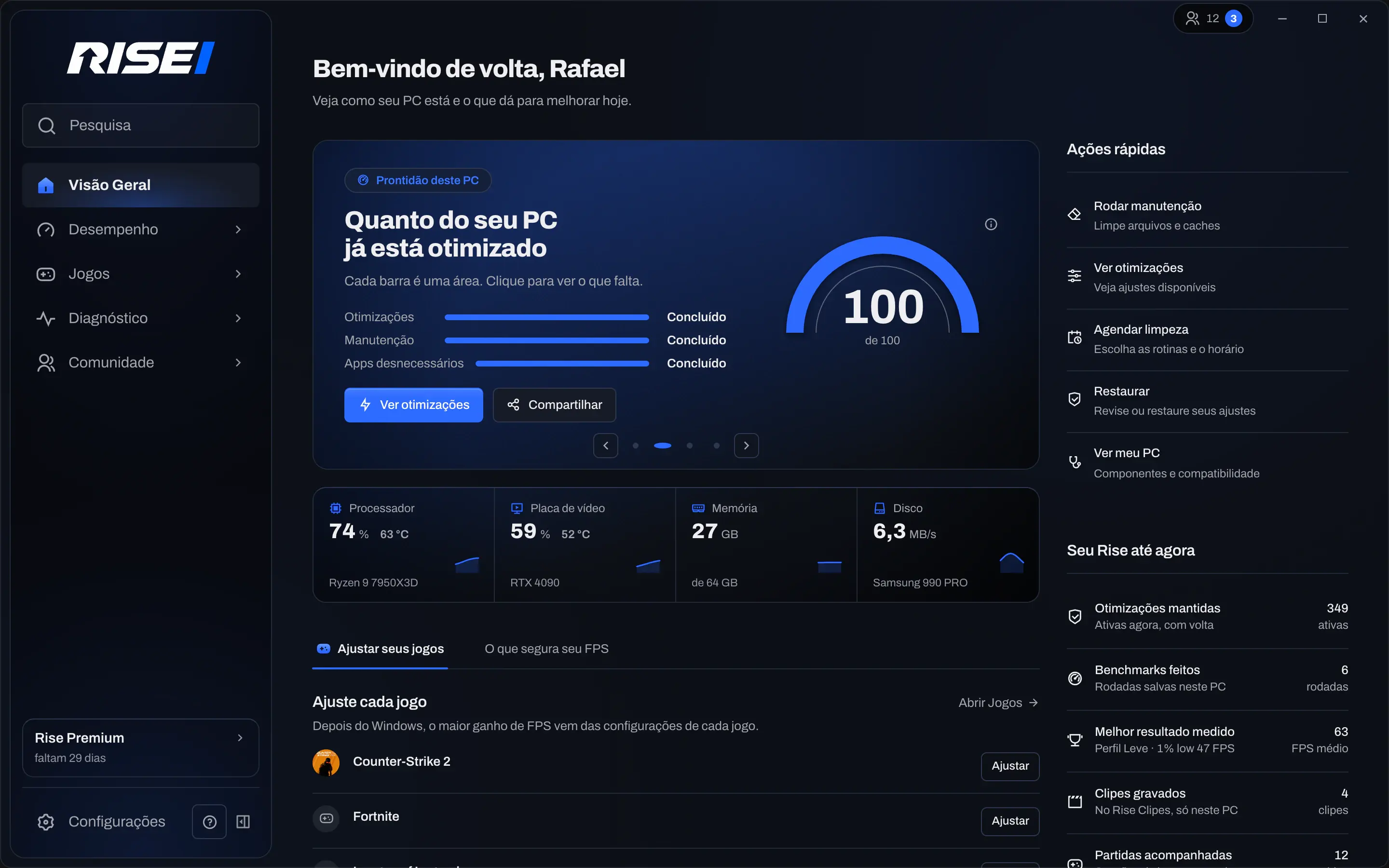
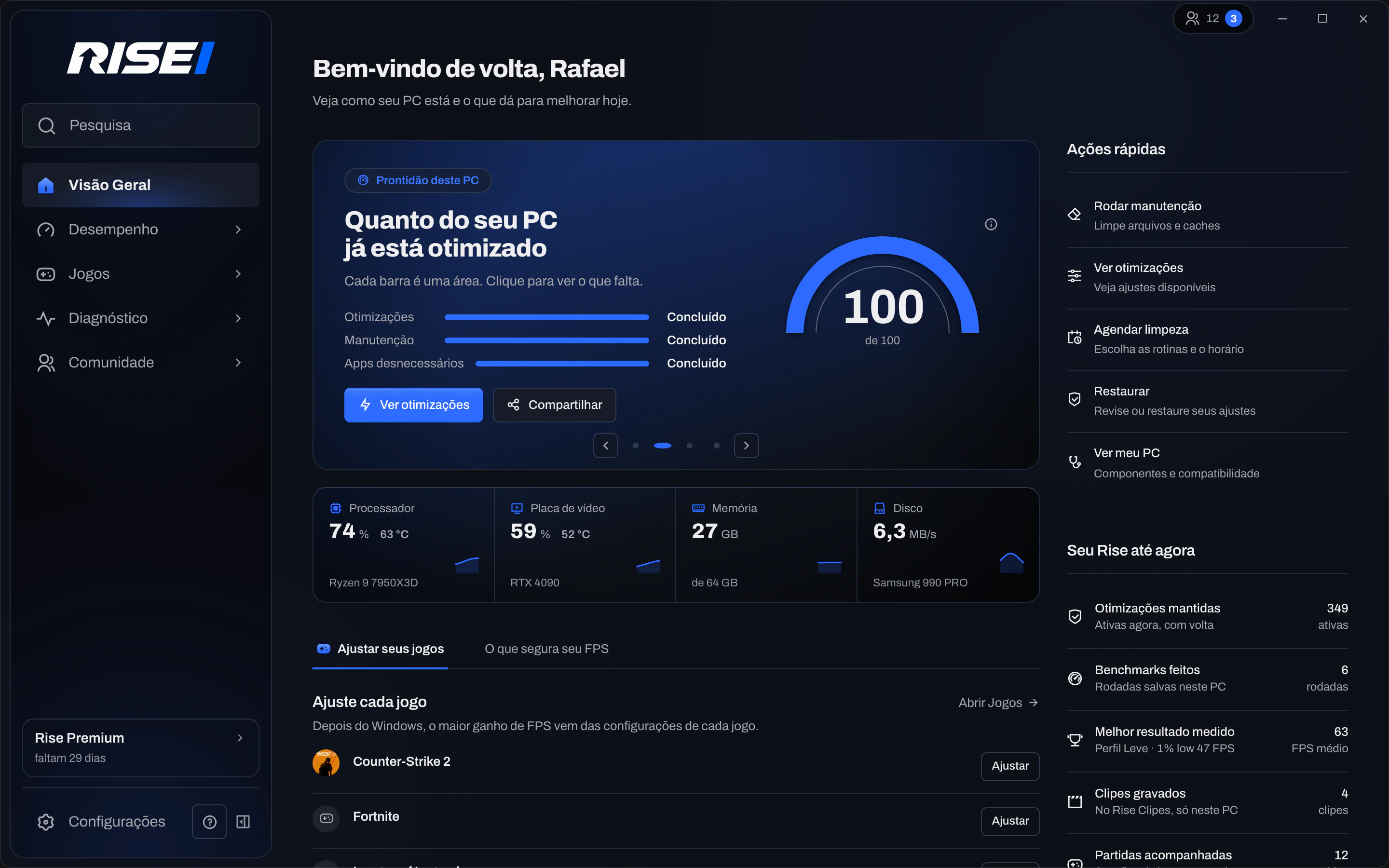
Visão geral Baixar
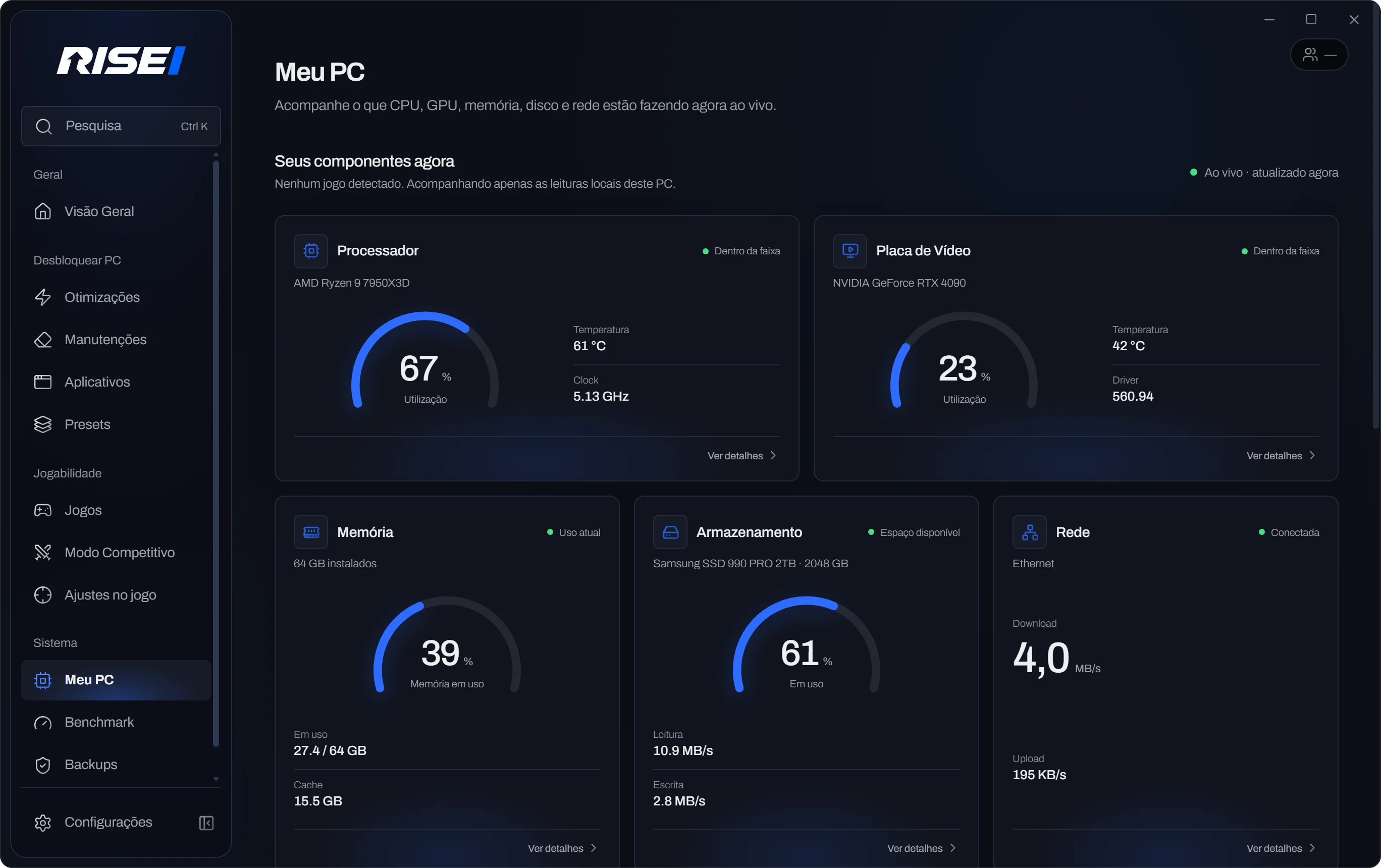
Diagnóstico Baixar
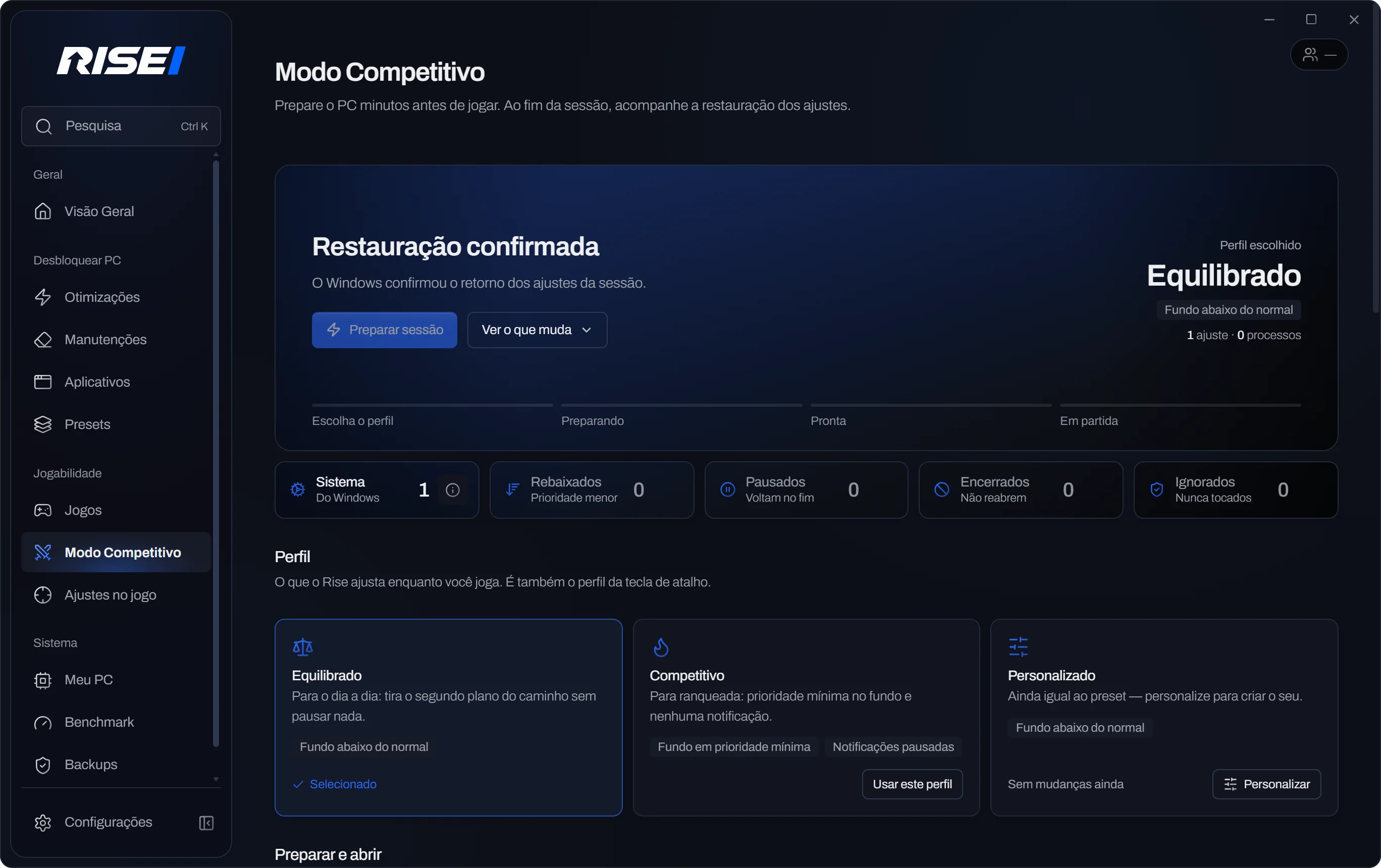
Modo Competitivo Baixar
O vídeo motion do Rise entra aqui assim que for publicado.
Vídeo motionEm breve