
Notebook gamer esquentando e perdendo desempenho quase sempre tem uma de duas causas: o calor não está saindo (poeira, superfície macia, entradas de ar tapadas) ou a energia está limitada (bateria, modo silencioso do fabricante, modo de energia econômico). Jogue na tomada, com o carregador original, no modo de desempenho do app do fabricante, em superfície dura e plana e com as saídas de ar limpas, e confira se o jogo usa a placa de vídeo dedicada. Esquentar jogando é normal; o problema é quando o notebook baixa o clock para não passar do limite.
Por que o notebook esquenta e perde desempenho
No notebook, processador e placa de vídeo dividem pouco espaço e o mesmo sistema de ventilação. Quando a temperatura chega ao limite, o próprio aparelho reduz o clock para se proteger. A Microsoft chama isso de resfriamento passivo, cita como exemplos rodar o processador na metade da velocidade e reduzir o desempenho da GPU, e avisa que ele limita o desempenho. A Intel explica que, se cortar potência não bastar, o processador desliga o PC para evitar dano. No jogo, o sinal é o FPS começar bem e cair depois de alguns minutos, com a ventoinha no máximo e a carcaça quente.
Na tomada e no modo certo do fabricante
Notebook gamer foi feito para render o máximo na tomada. Os apps dos fabricantes têm modos que mudam quanta energia a CPU e a GPU podem usar. A ASUS, por exemplo, explica que o modo Silent limita a potência do processador e da placa de vídeo, que o Turbo aumenta esses limites e acelera as ventoinhas, e que o Turbo pode não aparecer na bateria ou com carregador USB-C: ele precisa do carregador original ligado na tomada. Lenovo, Acer, Dell, MSI e outras marcas têm modos parecidos no app delas, e a Dell indica conferir o perfil térmico ali.
- 1Ligue o carregador original na tomada antes de abrir o jogo.
- 2No app do fabricante, escolha o modo de desempenho ou o equilibrado para jogar. Fuja do silencioso e do econômico.
- 3No Windows 11, vá em Configurações › Sistema › Energia e bateria e, em Modo de energia, escolha Melhor desempenho para quando o notebook estiver na tomada. A Microsoft avisa que, se o modo não muda, um plano de energia personalizado pode estar selecionado.
Poeira, superfície e base
- 1Use o notebook numa superfície dura e plana. A Dell explica que uma superfície firme e sem tecido deixa o ar chegar à entrada do ventilador, e que cama, almofada e colo bloqueiam essa entrada.
- 2Limpe as entradas e saídas de ar com o notebook desligado e fora da tomada. A Dell coloca a limpeza das saídas de ar entre as primeiras correções para superaquecimento.
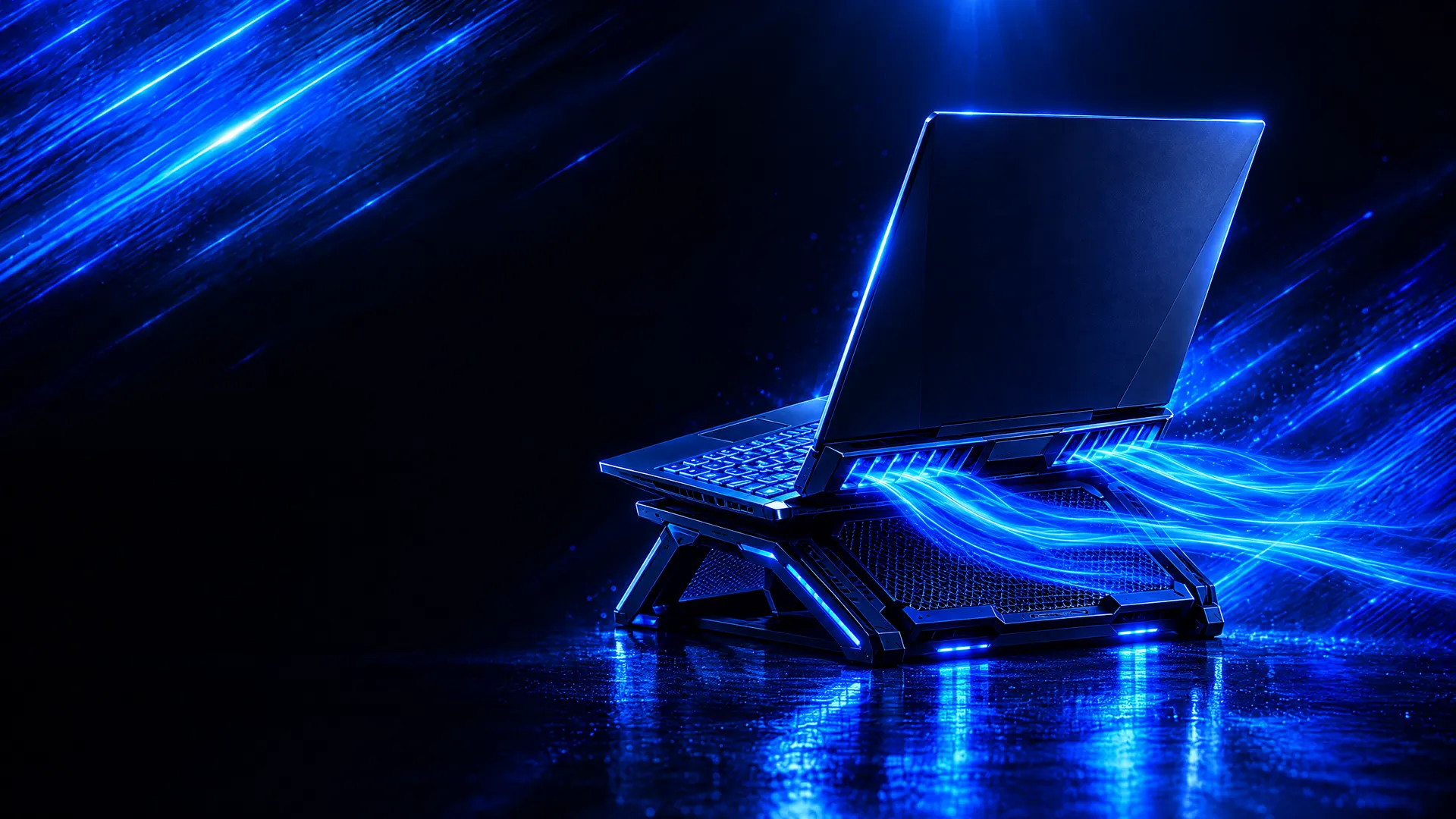
- 3Se usar base, escolha uma que não tampe as entradas de ar de baixo do notebook. Ela ajuda a deixar o ar passar, mas não substitui a limpeza.
- 4Atualize os drivers e a BIOS pelo site do fabricante, como a Dell recomenda.
- 5Olhe o ambiente: a Dell indica usar o computador em lugares entre 0 °C e 35 °C. Em dia quente, sem ventilação, o notebook esquenta mais.
- 6Limpeza interna e troca de pasta térmica são trabalho físico: leve à assistência, ainda mais se o notebook estiver na garantia.
O jogo está na placa de vídeo dedicada?
Notebook gamer quase sempre tem duas GPUs: a integrada, que economiza bateria, e a dedicada, para jogar. Em Configurações › Sistema › Tela › Gráficos, a Microsoft mostra como escolher o jogo, clicar em Opções e marcar Alto desempenho, que é a placa dedicada; depois, feche e abra o jogo de novo. No app do fabricante também existe o modo da GPU: a ASUS recomenda os modos Ultimate ou Standard para o máximo de desempenho e deixa o Eco para tarefas leves na bateria.
Política de resfriamento: ventilador antes de baixar o clock
O plano de energia do Windows tem uma política de resfriamento do sistema com duas opções. Ativa: o Windows acelera o ventilador antes de reduzir o clock do processador. Passiva: reduz o clock antes de acelerar o ventilador. A Microsoft explica que o resfriamento passivo limita o desempenho, e que o ativo gasta mais energia e faz mais barulho. Na tomada, para jogar, a ativa costuma fazer mais sentido; na bateria, a passiva poupa carga.